概要
転送元カラムに格納されたJSON型のデータに配列が含まれており、その中から特定の要素の値を取得して利用したい場合、次の手順で必要な値を抽出できます。
Facebook Ad Insightsから取得した広告データを例に、特定の要素の値を取得する方法を解説します。
取得データには、actionsというフィールドが含まれており、その中には以下のようなJSON型のオブジェクトの配列が格納されています。
このactionsフィールドの配列を例に、特定のvalueの値を取得する方法を説明します。
[{"value":"20","action_type":"post_engagement"},{"value":"3","action_type":"link_click"}]
手順
-
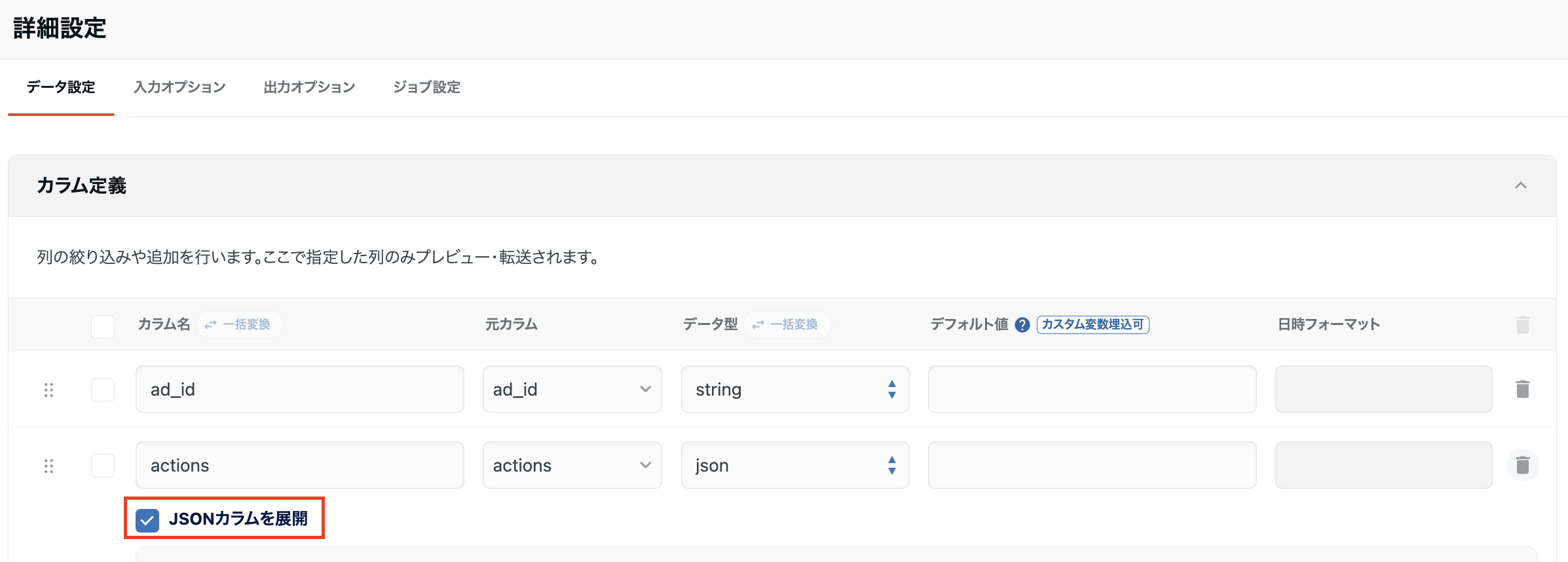
対象の転送設定で、「STEP2 データプレビュー・詳細設定」のデータ設定タブにある「カラム定義」の項目から、該当するカラムを選び、「JSONカラムを展開」のチェックボックスにチェックを入れます。
-
JSONパスを指定して値を取得します。
◆ 特定の配列要素のvalueを取得する
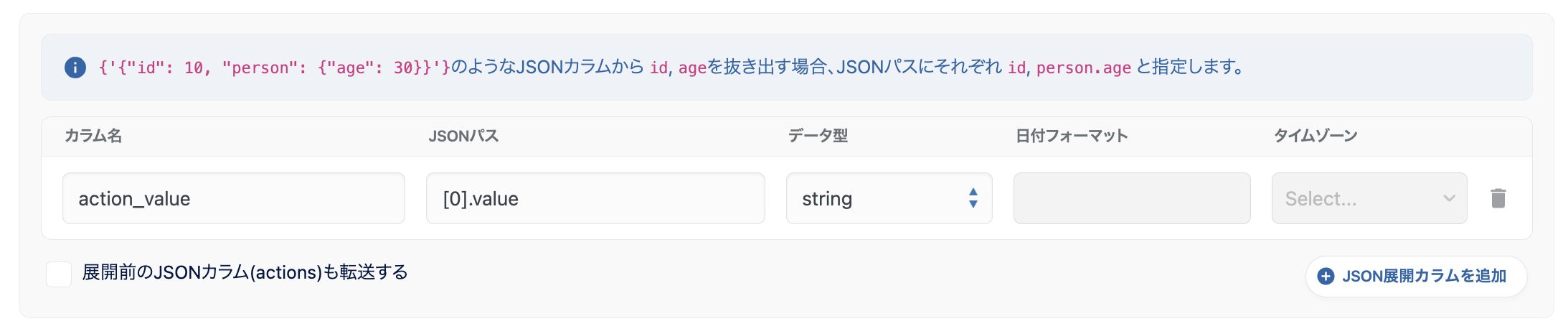
配列内の特定の要素からvalueを取得する場合、インデックスを指定します(配列のインデックスは0から始まります)。
例:1番目の要素のvalueを取得する- JSONパス
- 取得される値
◆ 配列内の全ての
valueを取得する
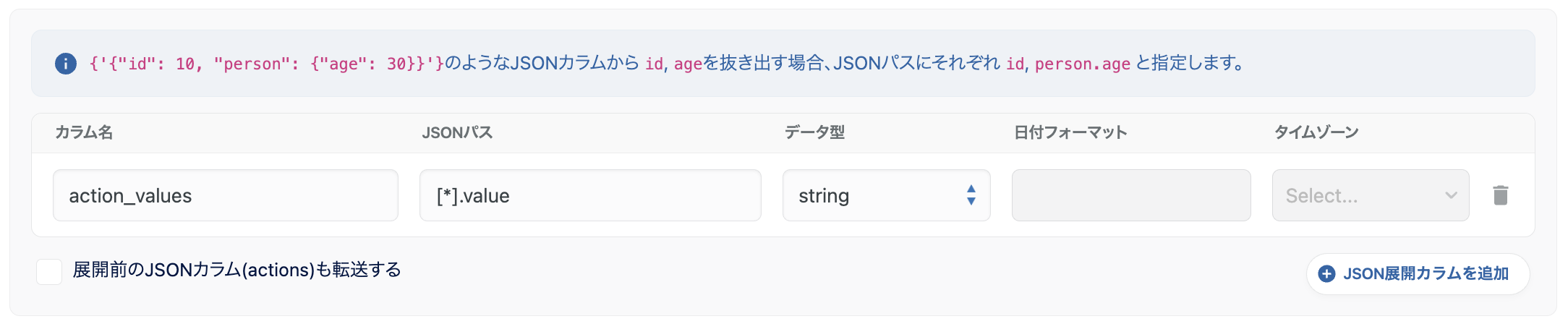
配列内のすべての要素からvalueを取得する場合、ワイルドカード[*]を使用します。
例:配列内の全てのvalueを取得する- JSONパス
- 取得される値
◆ 特定の条件に一致する要素の
valueを取得する
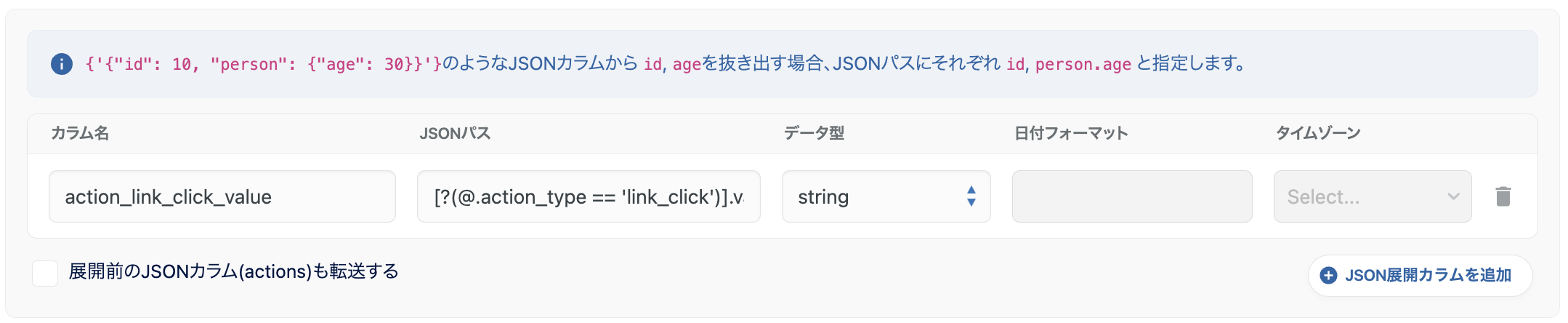
特定のaction_typeを持つ要素からvalueを取得する場合、条件式を使用します。
例:action_typeが'link_click'の要素のvalueを取得する- JSONパス
- 取得される値
-
「変更をプレビュー」を実行し、JSONカラムが展開されていることを確認します。
補足
JSONカラム展開後に不要な文字を除去する
取得された値に[""]が含まれている場合、以下の手順で除去できます。
- 「STEP2 データプレビュー・詳細設定 」のデータ設定タブにある「文字列 正規表現置換」で、以下を設定します。
- カラム名:
[""]を除去する対象のカラム名 - 正規表現パターン:
[\["\]] - 置換させる文字列:空欄
- カラム名:
- 「変更をプレビュー」を実行します。
配列の要素を分割してレコード化する
以下のように要素ごとにレコードを分割するには、「JSONカラムを展開」ではなく、転送先での加工が必要です。
転送先がDWHの場合、データマート定義を利用して、UNNESTなどの関数を用いたクエリで要素ごとにレコードを分割できます。
| ad_id | value | action_type |
|---|---|---|
| 1 | 20 | post_engagement |
| 1 | 3 | link_click |
コメント
0件のコメント
記事コメントは受け付けていません。